Визуальное моделирование
Приемники сигналов
Считывание значений сигналов – важный аспект исследования и отладки моделей.
В Engee предусмотрены следующие способы отображения сигналов:
- в графическом виде,
- в числовом виде в рабочей области,
- в числовом виде в файле формата
.csv.
Пример: Фильтр нижних частот
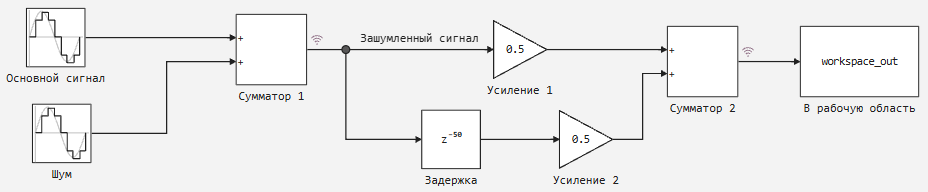
Проверим производительность фильтра, который удаляет высокочастотный шум для сглаживания сигнала. Модель, с которой вы будете работать, состоит из генератора зашумленного сигнала и из фильтра, который выбирает низкие частоты с использованием скользящего среднего значения (EMA).
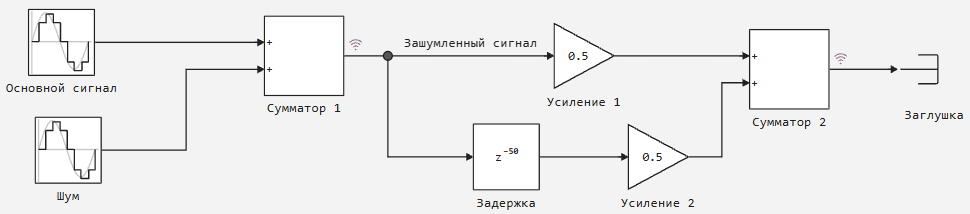
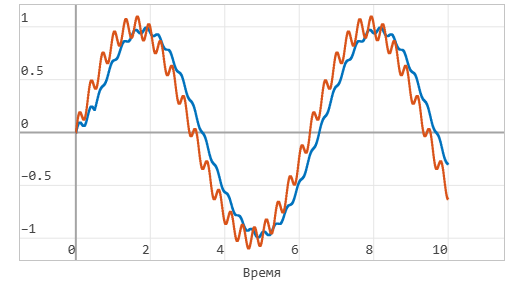
Моделируемый сигнал представляет собой дискретную синусоидальную волну частотой 1 Гц. Шум добавляется путем наложения синусоидальной волны более высокой частоты (20 Гц). Зашумленный сигнал пропускается через фильтр, который усредняет текущее и предыдущее значения сигнала.
Вы узнаете больше о том, как создавать подобные модели, в разделе "04. Дискретные системы".
✏️Задание 1
В этом задании мы будем представлять результаты моделирования в графическом виде.
- Откройте модель
Глава_2_Задача_1.engee. - Запустите модель.
- В окне Графики откройте Меню сигналов и проверьте, что там выбрано построение графиков сигналов
Сумматор 2иЗашумленный сигнал. В окне Графики отобразятся график зашумленного сигнала и график сглаженного сигнала, полученного на выходе фильтра нижних частот.
Решение
✏️Задание 2
В этом задании мы будем выводить результаты моделирования в рабочую область.
- Удалите из модели блок Заглушка. Добавьте вместо него в модель блок В рабочую область (вкладка Базовые, палитра Приемники). Соедините выход блока Сумматор 2 со входом блока В рабочую область.
- Запустите модель.
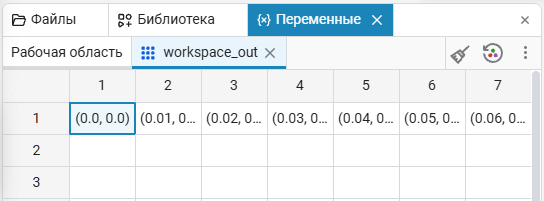
- В панели инструментов, расположенной в левой части экрана, щелкните по кнопке Переменные (она обозначена рисунком
{x}). Выходной сигнал помещен в переменнуюworkspace_out. - Дважды щелкните по переменной
workspace_out. Ее содержимое откроется в новой вкладке в окне переменных.
Решение
Модель:
Окно переменных:
Имя переменной, записываемой в рабочую область, можно изменить, задав свое значение параметра Имя переменной в окне настроек блока В рабочую область.
✏️Задание 3
В этом задании мы будем выводить результаты моделирования в файл.
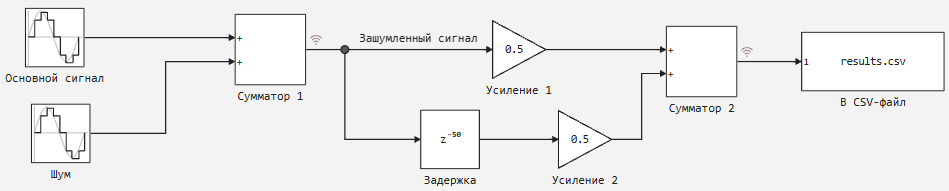
- Удалите из модели блок В рабочую область. Добавьте вместо него блок В CSV-файл (вкладка Базовые, палитра Приемники). В окне настроек блока задайте имя файла
results.csv. Соедините выход блока Сумматор 2 со входом блока В CSV-файл. - Запустите модель.
- В папке этого курса появится файл
results.csv. Откройте и просмотрите этот файл. Вы увидите таблицу с двумя столбцами: первый столбец – отсчеты времени в секундах; второй столбец – значения выходного сглаженного сигнала в соответствующие моменты времени.
Решение